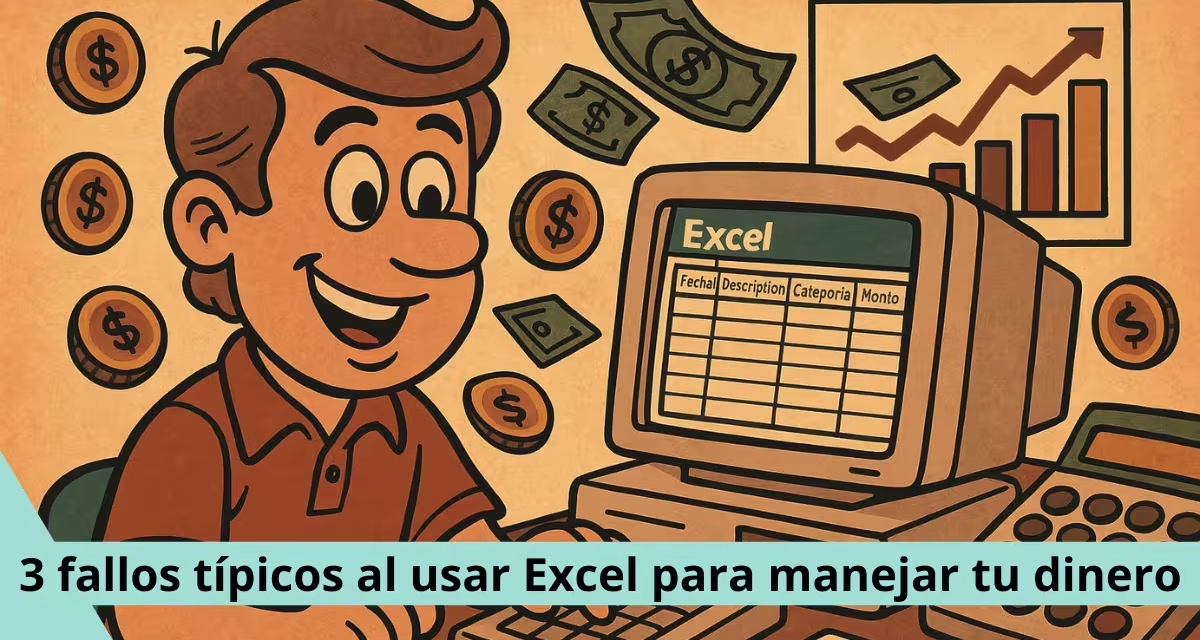
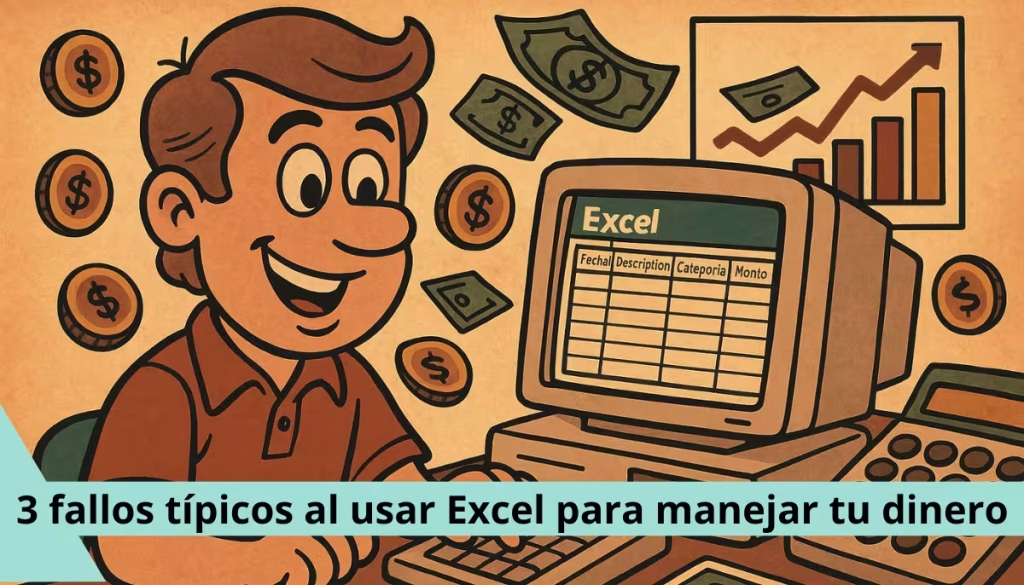
3 fallos típicos al usar Excel para manejar tu dinero (y cómo arreglarlos fácil) es una guia para iniciantes que de pronto quieren comenzar a rescatar sus finanzas, asi que si te pierdes al usar Excel para tus finanzas, te dejo los 3 errores más comunes y cómo solucionarlos con consejos prácticos y ejemplos simples para empezar hoy.
En este post
Introducción
Empezar a controlar tus finanzas puede ser intimidante, especialmente si no estás familiarizado con Excel. Quizá abriste una hoja de cálculo con entusiasmo, pero te sentiste perdido entre celdas, fórmulas y números. No te preocupes: aquí te cuento los 3 errores más comunes al usar Excel para tus finanzas, cómo evitarlos y cómo poner orden de forma sencilla. Con estos consejos, vas a tener un control total de tu dinero sin complicaciones.
¿Por qué usar Excel para manejar tu dinero?
Excel es una herramienta poderosa y flexible para administrar tus finanzas personales. Te permite personalizar tu hoja de cálculo, visualizar tus gastos, ingresos, y hasta planificar objetivos de ahorro. Además, a diferencia de algunas apps de finanzas, tú tienes el control total de los datos.
¿Qué necesitas para empezar con Excel en tus finanzas?
- Computadora o smartphone
- Microsoft Excel o Google Sheets (ambos funcionan perfectamente)
- Un poco de constancia: No necesitas conocimientos avanzados, solo ganas de tener tus cuentas claras.
Fallo 1: No tener una estructura clara de tus gastos e ingresos
Profundización
Uno de los errores más comunes es empezar a escribir números sin orden ni categorías. Esto hace que la hoja de cálculo se vuelva confusa rápidamente, y termines abandonándola por frustración.
Cómo solucionarlo fácilmente
Crea una estructura básica y ordenada desde el principio. Usa columnas claras como:
- Fecha
- Descripción
- Categoría (Ej.: Comida, Transporte, Entretenimiento)
- Monto
- Tipo (Ingreso o Gasto)
Ejemplo práctico
| Fecha | Descripción | Categoría | Monto | Tipo |
| 01/04/2025 | Pago de salario | Ingreso | 1.000 | Ingreso |
| 02/04/2025 | Supermercado | Comida | -150 | Gasto |
| 03/04/2025 | Abono de transporte | Transporte | -50 | Gasto |
Esta estructura sencilla te ayudará a visualizar tu flujo de dinero de un vistazo.
Fallo 2: Olvidar actualizar tus datos con frecuencia
Profundización
Muchos usuarios abandonan la hoja de cálculo porque se olvidan de mantenerla actualizada. Una hoja sin datos recientes no sirve para tomar decisiones.
Cómo mantener tus datos siempre al día sin estrés
Establece una rutina para registrar tus ingresos y gastos. No tiene que ser diario si te parece pesado; una vez por semana es suficiente para la mayoría.
Ejemplo práctico
- Consejo útil: Reserva 10 minutos cada domingo por la tarde para abrir tu Excel y anotar los movimientos de la semana.
- Tip extra: Si usas apps bancarias, revisa tu historial y copia los movimientos relevantes a tu hoja de cálculo.
Así, siempre tendrás tu información financiera actualizada y lista para consultas rápidas.
Fallo 3: Complicar demasiado la hoja de cálculo
Profundización
Intentar hacer una hoja de cálculo ultra sofisticada cuando recién empiezas puede terminar en frustración. Fórmulas complejas o demasiadas categorías no son necesarias al principio.
Cómo simplificar tu Excel para que sea útil de verdad
Empieza con lo básico. Utiliza solo las fórmulas esenciales y mantén un diseño limpio. A medida que te sientas más cómodo, podrás agregar más funciones.
Ejemplo práctico
Usa solo estas fórmulas básicas:
| Fórmula | Función | Ejemplo aplicado |
| =SUMA(A1:A10) | Suma total de una columna de valores | Sumar todos los gastos del mes |
| =PROMEDIO(A1:A10) | Calcula el promedio de un rango de datos | Promedio de gastos semanales |
| =MAX(A1:A10) | Muestra el valor máximo del rango | El gasto más alto del mes |
| =MIN(A1:A10) | Muestra el valor mínimo del rango | El gasto más pequeño registrado |
| =SI(A1>0,»Ingreso»,»Gasto») | Condicional para clasificar ingresos/gastos | Identificar si un valor es ingreso o gasto |
Esto será más que suficiente para comenzar sin abrumarte.
Consejos extra para dominar Excel en tus finanzas
- Aplica colores: Usa colores verdes para ingresos y rojos para gastos. Así, tu hoja será más visual.
- Filtra por categoría: Usa la herramienta de filtro para ver cuánto gastas por categoría.
- Configura atajos: Aprende atajos básicos de Excel como Ctrl + S para guardar rápido o Ctrl + Shift + L para activar filtros.
Estos pequeños trucos te harán sentir mucho más cómodo trabajando con tus números.

https://www.instagram.com/p/DHublhaMnHT
Plantillas recomendadas para principiantes
- Microsoft Office: Ofrece plantillas de finanzas personales gratuitas.
- Google Sheets: Tiene plantillas prediseñadas que puedes usar directamente desde tu navegador.
- Webs especializadas: Busca «Plantilla Excel finanzas personales gratis» y encontrarás muchas opciones fáciles de usar.
Ventajas de usar Excel frente a otras aplicaciones
- Personalización total: A tu ritmo y a tu manera.
- Sin suscripciones: Gratis si ya tienes Office o con Google Sheets.
- Visualización clara: Diseña gráficos y tablas que se adapten a tus necesidades.
- Control completo: Tus datos son tuyos, sin intermediarios.
Conclusión: Toma el control de tu dinero sin ser un experto
Empezar a controlar tus finanzas con Excel no tiene que ser complicado. Evitando estos tres errores comunes y aplicando soluciones simples, estarás mucho más cerca de tener tus cuentas claras. Con práctica y constancia, Excel se convertirá en una herramienta clave para tomar decisiones financieras inteligentes, sin necesidad de ser un experto en hojas de cálculo.
Preguntas frecuentes (FAQ) 3 fallos típicos al usar Excel para manejar tu dinero
1. ¿Qué fórmulas básicas necesito para empezar con Excel en mis finanzas?
Suma, promedio, máximo, mínimo y condicional SI son suficientes para empezar.
2. ¿Cada cuánto tiempo debo actualizar mi hoja de Excel?
Idealmente una vez por semana, para no perder detalle de tus movimientos.
3. ¿Es necesario saber usar Excel avanzado para controlar mis finanzas?
No. Una hoja simple con las fórmulas básicas será suficiente para empezar.
4. ¿Puedo usar Google Sheets en vez de Excel?
Sí. Google Sheets es una excelente opción gratuita y muy accesible.
5. ¿Dónde puedo conseguir plantillas listas para usar?
En Microsoft Office, Google Sheets o buscando plantillas gratuitas en línea.
6. ¿Excel es seguro para llevar mis finanzas?
Sí, siempre y cuando mantengas tu archivo protegido y no compartas la hoja sin necesidad.

Soy un tipo que pagó una deuda de 42.000% de su sueldo en menos de 6 meses y hoy en dia enseño como hacerlo.